Internet sudah menjadi kebutuhan penting dalam kehidupan sehari-hari. Banyak aktivitas bergantung pada koneksi internet, mulai dari belajar, bekerja, berbelanja, hingga berkomunikasi dengan orang lain.
Karena itu, ketika koneksi internet bermasalah, aktivitas kita bisa langsung terganggu. Hal ini sering membuat orang panik dan langsung menyalahkan penyedia layanan internet.
Padahal, sebagian besar masalah internet sebenarnya cukup sederhana dan bisa diperbaiki sendiri. Dengan melakukan beberapa pengecekan, kamu bisa mengetahui penyebab masalah dan bahkan mengatasinya tanpa bantuan teknisi.
Berikut beberapa langkah pengecekan koneksi internet yang sebaiknya kamu ketahui.
1. Periksa Sambungan Perangkat
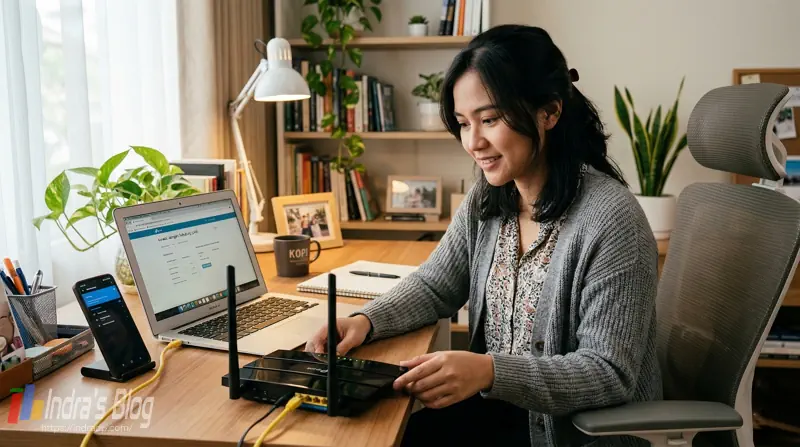
Sebelum melakukan langkah yang lebih rumit atau menghubungi penyedia layanan Internet Service Provider atau ISP, sebaiknya periksa terlebih dahulu sambungan perangkat jaringan kamu.
Sering kali masalah internet terjadi hanya karena kabel yang longgar atau perangkat yang tidak menyala dengan benar.
- Pastikan modem dan router dalam kondisi menyala.
- Periksa apakah kabel Ethernet terpasang dengan kuat.
- Perhatikan lampu indikator pada modem atau router. Jika ada lampu merah atau indikator yang tidak biasa, kemungkinan ada masalah koneksi.
- Pastikan fitur Wi-Fi pada perangkat kamu aktif.
- Periksa kabel fiber optic yang terhubung ke modem apakah terpasang dengan baik.
Hal sederhana seperti kabel yang sedikit longgar bisa sering menjadi penyebab utama internet tidak berfungsi.
2. Nyalakan Ulang Perangkat Jaringan
Langkah sederhana berikutnya adalah melakukan restart pada perangkat jaringan. Banyak masalah koneksi dapat terselesaikan hanya dengan menyalakan ulang modem atau router.
Restart perangkat jaringan membantu membersihkan gangguan sementara seperti file sementara yang menumpuk, kesalahan pemuatan driver, atau cache yang terlalu penuh.
Berikut langkah untuk melakukan restart modem atau router:
- Matikan modem atau router.
- Tunggu sekitar 30–60 detik.
- Nyalakan kembali perangkat dan tunggu sampai koneksi kembali aktif.
Setelah perangkat menyala kembali, biasanya koneksi internet akan kembali normal.
3. Jalankan Tes Kecepatan Internet
Terkadang internet sebenarnya terhubung, tetapi terasa sangat lambat. Hal ini bisa terlihat dari halaman web yang lama terbuka atau proses unduhan yang memakan waktu lama.
Jika restart tidak memperbaiki masalah, kamu bisa mencoba melakukan tes kecepatan internet menggunakan website alat penguji kecepatan internet.
Tes kecepatan internet biasanya menampilkan beberapa informasi penting:
- Kecepatan unduh (download speed)
- Kecepatan unggah (upload speed)
- Latensi atau ping
- Stabilitas koneksi
Bandingkan hasil tes tersebut dengan paket internet yang kamu gunakan. Jika hasilnya jauh lebih rendah, kemungkinan terjadi gangguan jaringan, interferensi sinyal, atau masalah dari ISP.
4. Coba Gunakan Beberapa Perangkat
Masalah internet tidak selalu berasal dari jaringan. Kadang-kadang masalah justru terjadi pada perangkat tertentu. Jika internet terasa lambat di laptop, coba gunakan ponsel atau perangkat lain untuk menguji koneksi yang sama.
- Coba sambungkan perangkat menggunakan kabel Ethernet jika tersedia.
- Periksa apakah aplikasi yang kamu gunakan perlu di-update.
- Uji koneksi menggunakan perangkat lain di jaringan yang sama.
Jika perangkat lain dapat terhubung dengan baik, kemungkinan masalahnya ada pada perangkat yang pertama.
5. Periksa DNS dan Akses Situs Web
Terkadang hanya beberapa situs web yang tidak bisa diakses, sementara situs lainnya berjalan normal. Jika hal ini terjadi, kemungkinan masalahnya ada pada situs tersebut. Namun kamu tetap bisa melakukan beberapa pengecekan tambahan.
- Coba buka situs tersebut di perangkat lain.
- Bersihkan cache pada browser.
- Gunakan tools online pencarian catatan DNS untuk memastikan domain masih aktif.
Pengecekan ini dapat membantu memastikan apakah masalah berasal dari situs web atau dari jaringan kamu sendiri.
Baca juga:
6. Periksa Apakah Ada Gangguan Layanan
Jika internet tiba-tiba mati atau menjadi sangat lambat, bisa jadi terjadi gangguan layanan di wilayah kamu. Untuk memastikan hal ini, kamu bisa melakukan beberapa hal berikut:
- Periksa situs resmi atau media sosial penyedia layanan internet.
- Tanyakan kepada tetangga atau orang di sekitar apakah mereka mengalami masalah yang sama.
Jika memang terjadi gangguan jaringan di area kamu, biasanya solusi satu-satunya adalah menunggu sampai layanan kembali normal.
7. Periksa Kemungkinan Masalah Keamanan
Koneksi internet yang tiba-tiba menjadi lambat juga bisa disebabkan oleh masalah keamanan, seperti adanya malware atau perangkat tidak dikenal yang menggunakan jaringan Wi-Fi kamu.
Hal ini dapat menghabiskan bandwidth dan membuat koneksi terasa lambat.
- Periksa daftar perangkat yang terhubung pada pengaturan router.
- Jika ada perangkat yang tidak dikenal, segera putuskan aksesnya.
- Ganti kata sandi Wi-Fi.
- Jalankan pemindaian antivirus pada perangkat kamu.
- Gunakan alat analisis jaringan seperti Wireshark untuk memeriksa lalu lintas jaringan yang mencurigakan.
Menjaga keamanan jaringan sangat penting agar koneksi internet tetap stabil.
8. Perhatikan Penempatan Router
Penempatan router juga sangat berpengaruh terhadap kualitas sinyal Wi-Fi. Sinyal Wi-Fi bisa melemah jika terhalang oleh dinding tebal, logam, atau perangkat elektronik lainnya.
Beberapa tips untuk meningkatkan kualitas sinyal:
- Letakkan router di tempat yang tinggi dan terbuka.
- Posisikan router di tengah rumah atau ruangan.
- Hindari dinding tebal atau penghalang logam.
- Jauhkan dari perangkat elektronik yang dapat mengganggu sinyal.
Jika memungkinkan, gunakan kabel Ethernet untuk perangkat seperti komputer atau laptop karena koneksi kabel biasanya lebih stabil dibanding Wi-Fi.
9. Atur Ulang Pengaturan Jaringan Jika Diperlukan
Jika semua langkah di atas sudah dicoba tetapi masalah masih terjadi, kamu bisa mencoba melakukan pengaturan ulang jaringan.
- Reset router ke pengaturan pabrik jika kamu memahami cara mengonfigurasinya.
- Reset pengaturan jaringan pada perangkat kamu.
Langkah ini sebaiknya dilakukan sebagai pilihan terakhir karena akan menghapus semua konfigurasi jaringan yang sudah dibuat sebelumnya.
Kesimpulan
Pengecekan koneksi internet yang bermasalah merupakan pengetahuan yang seharusnya dimiliki oleh setiap pengguna internet. Dengan memahami beberapa langkah sederhana seperti memeriksa kabel, melakukan restart perangkat, menjalankan tes kecepatan, dan mengecek keamanan jaringan, kamu bisa mengatasi banyak masalah koneksi tanpa harus langsung memanggil teknisi.
Jika langkah-langkah tersebut dilakukan secara sistematis, kamu dapat dengan mudah menemukan sumber masalah dan memperbaiki koneksi internet dengan lebih cepat.