WhatsApp masih menjadi aplikasi pesan instan yang paling sering dipakai untuk berbagi foto, baik ke teman, keluarga, maupun rekan kerja. Hampir setiap hari ada saja foto yang masuk, mulai dari foto keluarga, dokumen kerja, sampai foto produk.
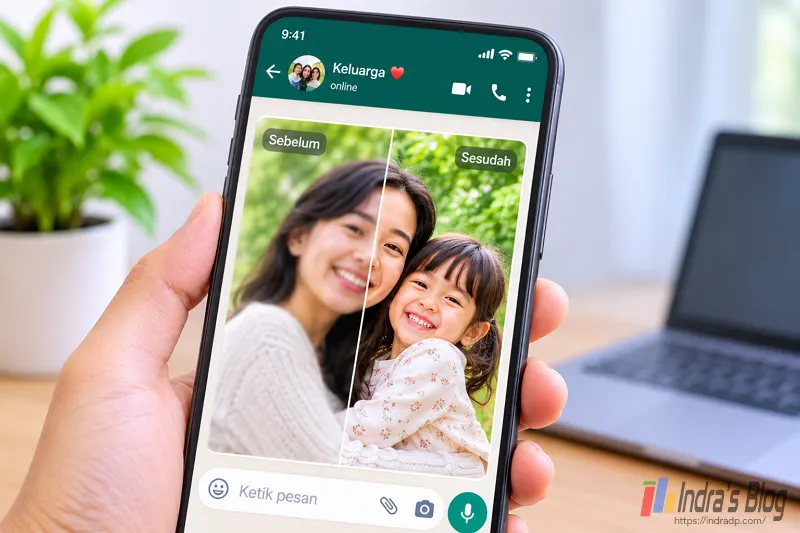
Masalahnya, tidak semua foto yang kamu terima kualitasnya bagus. Saat dibuka di galeri HP Android, gambarnya sering terlihat buram, pecah, atau detailnya hilang. Wajah jadi samar, tulisan sulit dibaca, dan warnanya pun terlihat lebih pudar.
Penyebab utamanya adalah kompresi otomatis. WhatsApp memperkecil ukuran file foto supaya cepat terkirim dan hemat kuota. Akibatnya, ketajaman berkurang dan detail gambar banyak yang hilang. Ditambah lagi foto hasil screenshot atau foto yang sudah di-forward berkali-kali, kualitasnya akan turun lagi setiap kali diteruskan.
Kabar baiknya, foto seperti itu belum tentu harus dihapus. Ada cara sederhana untuk mencegah sekaligus memperbaikinya, tanpa perlu aplikasi edit foto profesional dan tanpa harus punya keahlian khusus.
Berikut 3 cara menjernihkan foto WhatsApp di HP Android yang bisa langsung kamu coba, dari cara paling mudah sampai bantuan AI kalau fotonya sudah terlanjur blur.
1. Minta Kirim Ulang Foto dengan Kualitas HD
WhatsApp sekarang menyediakan pilihan kualitas HD untuk pengiriman gambar. Fitur ini membuat resolusi foto bisa dipertahankan lebih baik dibandingkan pengiriman dengan kualitas standar.
Kalau foto yang kamu terima terlihat buram, minta pengirim mengirimkannya kembali dengan fitur tersebut. Berikut langkah-langkahnya:
- Buka WhatsApp, lalu pilih foto yang akan dikirim dari galeri.
- Pada layar preview, ketuk opsi HD di bagian atas.
- Pilih kualitas HD, lalu ketuk kirim.
Perlu diingat, opsi HD hanya akan muncul kalau file asli memang berkualitas HD. Ukuran file-nya juga lebih besar, jadi proses pengiriman bisa sedikit lebih lama dan kuota yang terpakai lebih banyak dibandingkan pengiriman standar.
2. Minta Foto Dikirim sebagai File Dokumen
Kalau kualitas foto benar-benar penting, misalnya foto dokumen atau foto produk, cara kedua ini biasanya lebih aman dibandingkan mengirim foto dengan kualitas HD.
Berbeda dengan pengiriman foto biasa, foto yang dikirim sebagai dokumen tidak melewati proses kompresi gambar. Ukuran dan resolusi aslinya tetap terjaga, jadi detail foto tidak banyak berkurang saat sampai di HP kamu.
Minta pengirim mengikuti langkah berikut:
- Ketuk ikon lampiran di dalam percakapan WhatsApp.
- Pilih menu Dokumen.
- Cari dan pilih foto yang ingin dibagikan, lalu kirim.
Setelah fotonya masuk, unduh file tersebut dan simpan ke galeri HP Android kamu. Hasilnya akan terlihat lebih tajam dibandingkan foto yang dikirim lewat menu galeri biasa.
Baca juga:
3. Gunakan Wink untuk Memperbaiki Foto Buram Secara Otomatis
Bagaimana kalau fotonya sudah terlanjur buram dan tidak bisa diminta kirim ulang? Di sinilah bantuan AI paling terasa manfaatnya. Wink adalah tools penjernih foto berbasis AI yang dirancang untuk jernihkan foto buram dengan mudah dan cepat, tanpa proses edit yang rumit.
Wink bisa membantu memulihkan detail yang hilang, menajamkan foto potret, pemandangan, sampai foto lama yang sudah buram. Kamu tidak perlu aplikasi editor yang canggih atau keahlian profesional untuk memakainya. Cukup unggah foto yang ingin diperbaiki, lalu biarkan Wink bekerja.
Kelebihan Wink ada pada sistemnya yang bekerja secara otomatis. Sistem ini mendeteksi area yang buram, mengoreksi noise, lalu membangun kembali detail visual yang hilang di seluruh gambar. Piksel dikoreksi untuk meningkatkan fokus, sambil tetap mempertahankan tekstur alami dan transisi yang halus.
Hasilnya, foto WhatsApp yang tadinya buram bisa terlihat jauh lebih jelas tanpa perlu edit manual, tambahan filter, atau pengaturan teknis yang membingungkan. Detail kecil yang sebelumnya hilang, seperti garis wajah, tekstur pakaian, atau tulisan kecil, bisa tampil kembali dengan lebih jelas dan rapi.
Cara memakai Wink juga sangat mudah. Ikuti langkah berikut:
- Pertama, kunjungi Wink di https://wink.ai/id/unblur-images
- Klik tombol Unggah Gambar.
- Lakukan registrasi terlebih dahulu untuk memulai.
- Pilih kualitas foto yang kamu inginkan, bisa HD atau Ultra HD.
- Klik Mulai, lalu tunggu sampai prosesnya selesai.
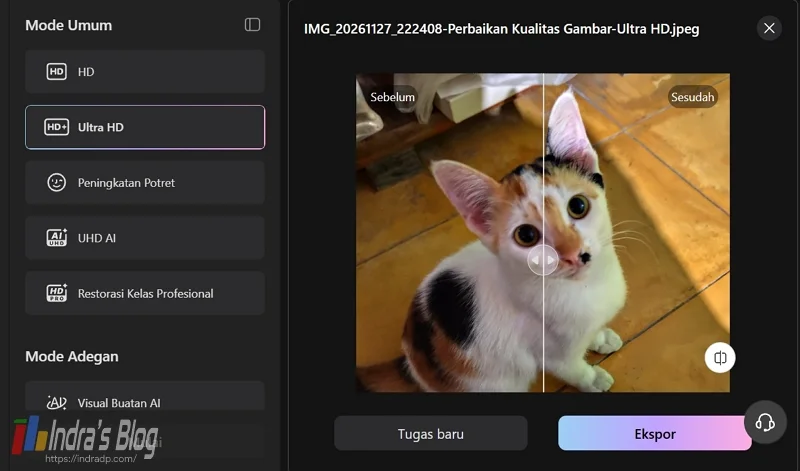
Tidak hanya foto dari WhatsApp, Wink juga bisa dipakai untuk menjernihkan foto kenangan lama sampai foto dokumen yang kurang jelas. Hasilnya dibuat tetap seimbang, realistis, dan konsisten, jadi foto terlihat natural dan nyaman dilihat, bukan seperti diberi filter yang berlebihan.
Kesimpulan
Foto WhatsApp yang buram atau pecah tidak selalu harus dihapus. Kalau masih bisa diminta ulang, kirim foto dengan kualitas HD atau sebagai dokumen supaya kualitas aslinya lebih terjaga.
Kalau fotonya sudah terlanjur buram, gunakan Wink sebagai solusi yang praktis. Dengan pemulihan detail otomatis, deteksi subjek penting, dan koreksi noise, teknologi AI di dalamnya membantu kamu menjernihkan foto dari WhatsApp dengan cepat dan mudah, tanpa harus punya keahlian edit foto profesional.
Coba cara yang paling sesuai dengan kondisi foto kamu, lalu bandingkan hasilnya sebelum dan sesudah. Sering kali, foto yang tadinya mau dihapus ternyata masih sangat layak untuk disimpan.